-

Jak se efektivně zbavit zubního plaku: 10 osvědčených tipů pro zdravé zuby
května 14, 2026 -

Co je zánět okostice a jak ho léčit?
července 10, 2024 -
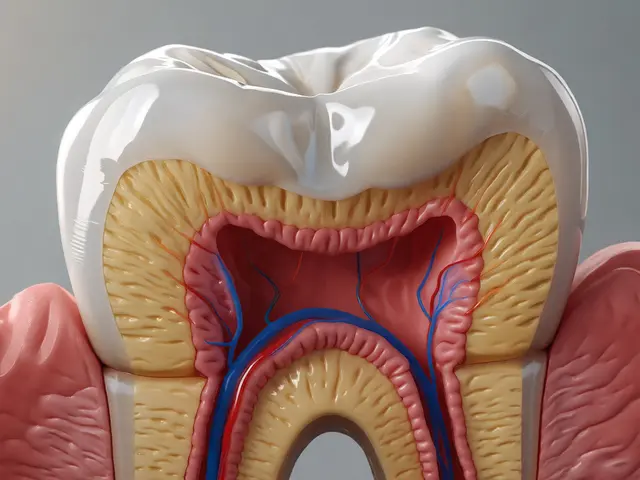
Co je uvnitř zubu? Anatomie a ochrana skloviny
září 18, 2026 -
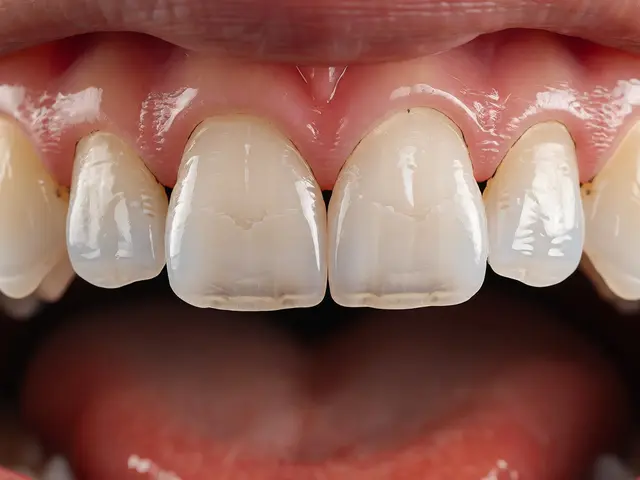
Bolest předních zubů: Co to může znamenat pro vaše celkové zdraví?
září 16, 2026 -

Sady na bělení zubů: Kompletní návod pro bezpečné a efektivní výsledky
října 10, 2026
Technologie a software – Co najdete na této stránce?
Vítejte v sekci, kde se mísí nejnovější technologie s užitečnými návody pro software, který denně používáte. Najdete tu jednoduché rady, které šetří čas, a stručné tipy, které vám pomohou vyřešit běžné problémy. Ať už pracujete v kanceláři nebo studujete, naše články jsou psané tak, aby vám hned po přečtení šetřily nervy.
Co je tvrdá mezera a proč vás obtěžuje?
Tvrdá mezera, známá taky jako nezalomitelná mezera, drží slova pohromadě i když text přetéká na další řádek. Vypadá jako obyčejná mezera, ale brání automatickému zalomení a může rozbít vzhled dokumentu. Na první pohled to vypadá jako drobný detail, ale když se v textu objeví několik takových mezer, celé odstavce vypadají podivně a úpravy se stávají zdlouhavýma.
Jak ji odstranit v nejpopulárnějších editorech
Microsoft Word: Stiskněte Ctrl+H, otevře se dialog Najít a nahradit. Do pole „Najít“ vložte Ctrl+Shift+Space (to je zkratka pro tvrdou mezeru). Do pole „Nahradit“ napište běžnou mezeru a klikněte na „Nahradit vše“. Hotovo, všechny tvrdé mezery jsou pryč.
Google Docs: Vyberte text, stiskněte Ctrl+F a v panelu vyhledávání klikněte na tři tečky → „Najít a nahradit“. Do pole Najít vložte \u00A0 (Unicode pro nezalomitelnou mezeru) a do Nahradit napište obyčejnou mezeru. Potvrďte „Nahradit vše“.
LibreOffice Writer: Otevřete dialog Najít a nahradit (Ctrl+H). V sekci „Rozšířené“ zaškrtněte „Regulární výrazy“. Do pole Najít zadejte \xA0, do Nahradit – běžnou mezeru. Klikněte na „Nahradit vše“.
Kromě těchto tří editorů platí stejný princip i v dalších programech: najít speciální znak a nahradit ho běžnou mezerou. Pokud editor podporuje zobrazení skrytých znaků, zapněte si ho – tvrdá mezera se zobrazí jako malý obdélník a snadno ji můžete odstranit ručně.
Jak se vyhnout nechtěnému vložení tvrdé mezery? Většinou se objeví, když držíte Ctrl nebo Shift při stisknutí mezerníku. Věnujte pozornost tomu, co držíte, a raději používejte normální mezerník. V některých aplikacích můžete změnit nastavení klávesnice a zakázat kombinaci Ctrl+Shift+Space úplně.
Na našem blogu najdete i další praktické rady – od optimalizace rychlosti počítače po nastavení zabezpečení e‑mailu. Každý článek je vytvořen tak, aby byl stručný, srozumitelný a ihned použitelný. Stačí kliknout a hned můžete aplikovat nový tip.
Chcete-li být v obraze, pravidelně sledujte tuto sekci. Přidáváme nové návody, recenze softwaru a novinky ze světa technologií. Nemusíte být IT odborník, stačí mít chuť učit se a zlepšovat každodenní práci.
Takže pokud vás štve tvrdá mezera nebo jakýkoliv jiný drobný programátorský problém, jste na správném místě. Přečtěte si náš podrobný návod, vyzkoušejte tipy a už nikdy se nebudete trápit s rozpadlým textem.

Jak efektivně odstranit tvrdou mezeru v textových editorech
- dubna 23, 2024
- Karel Novák
Tvrdá mezera, známá také jako nezalomitelná mezera, může být pro mnohé uživatele textových procesorů zdrojem frustrace. V tomto článku se podíváme na to, jak tvrdou mezeru rozpoznat a účinně ji odstranit v různých textových editorech, jako jsou Microsoft Word, Google Docs a další. Dále nabídneme praktické tipy pro vyhnutí se jejímu nechtěnému vložení při psaní a formátování textů.